안녕하세요! 오늘은 맥북에 폰트를 설치하는 방법에 대해 알아볼 거에요!
일러스트, 피그마 등 디자인 작업을 할 때 중요한 게 '폰트'입니다. 원하는 폰트를 다운로드 한 후 맥북에서 사용하는 방법을 소개할게요.
먼저 무료 폰트를 다운받을 수 있는 사이트를 소개합니다.
https://hangeul.naver.com/font
폰트를 사용하기 전 가장 주의할 점! 바로 사용하려는 폰트의 저작권 허용 범위를 확인하는 것입니다. 폰트에도 저작권이 있기 때문이죠. 한글이니까. 그냥 써도 되겠지? 라고 생각하면 큰일날 수 있어요! 폰트에도 저작권이 있거든요. 저작권자의 허락없이 디자인 작업 등 사적인 용도로 잘못 사용했다간 디자인 회사로부터 저작권료 청구서를 받을 수 있어요. 실제로 제가 아는 분은 오랜 기간 동안 본인의 작업물에 폰트를 사용했는데 몇년이 지나 고지서를 받았다고 해요. 당시에 몇 십만원을 요구했다고 했어요. '아 정말 이런 경우가 있구나'라고 생각했었죠. 그후론 무조건 작업을 할 땐 폰트의 저작권 허용 범위를 꼭 챙겨봅니다.
자체 폰트를 제작하는 곳들
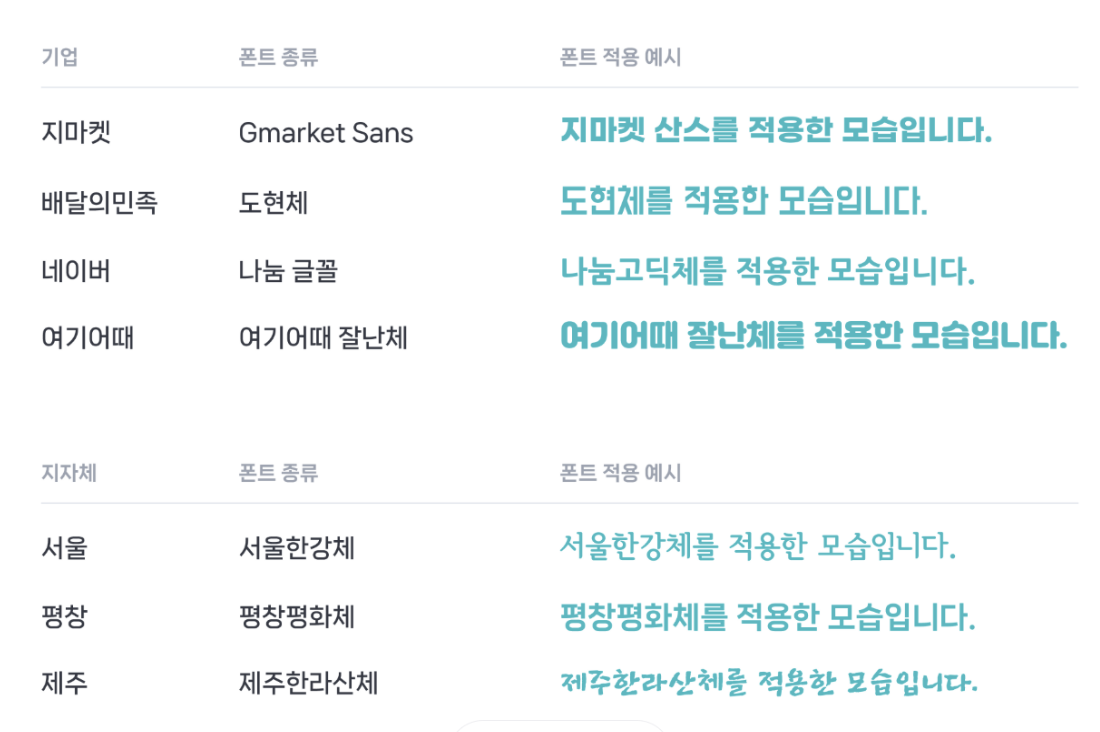
최근 몇 년간 기업들에서는 자신들만의 브랜드를 녹인 폰트를 개발하기 시작했었요. 폰트를 개발한 후 사람들이 무료로 사용하도록 배포했죠. 이러한 현상은 사기업뿐만 아니라 국내 여러 지자체에서도 전용 폰트를 만들게 했습니다.
네이버 글꼴 모음
네이버가 만든 150여종의 글꼴을 한번에 만나보세요
hangeul.naver.com
눈누
상업적 이용 가능한 한글 폰트를 쉽게 찾아보세요.
noonnu.cc
Browse Fonts - Google Fonts
Making the web more beautiful, fast, and open through great typography
fonts.google.com
💻 맥북(macOS) 폰트 설치 가이드
맥북은 **'서체 관리자(Font Book)'**라는 기본 앱을 통해 폰트를 통합 관리합니다. 다음 두 가지 방법 중 편한 것을 선택하세요.
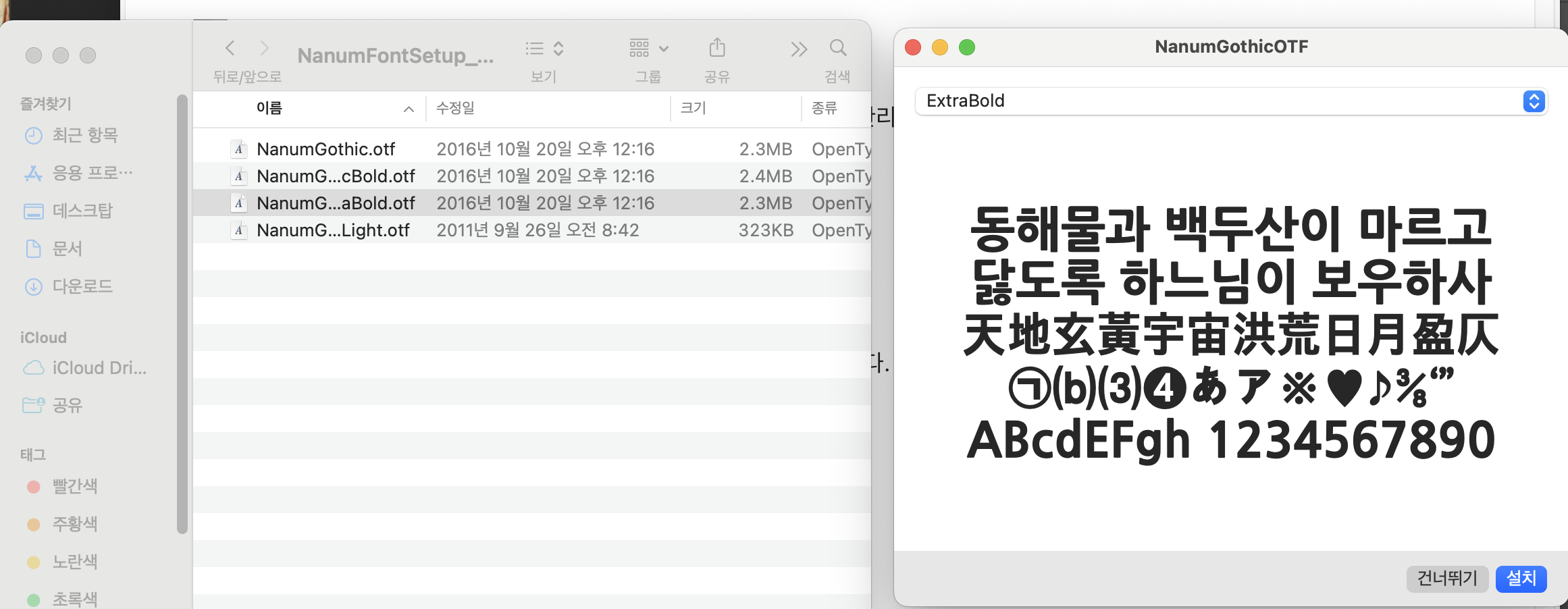
방법 1: 가장 빠른 설치 (더블 클릭)
- 다운로드한 폰트 파일(.ttf 또는 .otf)을 찾습니다.
- 파일을 더블 클릭합니다.
- 서체 미리보기 창이 나타나면 오른쪽 하단의 [설치] 버튼을 클릭합니다.
- 자동으로 '서체 관리자' 앱이 열리면서 설치가 완료됩니다.

방법 2: 여러 개를 한 번에 설치 (드래그 앤 드롭)
- Command(⌘) + Space를 눌러 Spotlight 검색창을 켭니다.
- '서체 관리자' 또는 **'Font Book'**을 검색해 실행합니다.
- 설치할 폰트 파일들을 마우스로 드래그하여 서체 관리자 창의 중앙 목록 영역에 놓습니다.
- 목록에 서체 이름이 나타나면 성공입니다.
💡 블로그 독자를 위한 '꿀팁' 추가
블로그 포스팅의 퀄리티를 높여줄 실무 포인트 3가지를 본문에 포함해 보세요.
1. 폰트 설치 후 앱 재실행은 필수!
폰트를 설치했는데 포토샵이나 파워포인트 글꼴 목록에 안 보인다면?
당황하지 말고 사용 중이던 프로그램을 완전히 종료(Command + Q)한 뒤 다시 실행해 보세요.
그래야 새로 설치된 폰트를 인식합니다.
2. OTF vs TTF, 뭘 받아야 할까?
- OTF (OpenType): 그래픽 디자인, 고해상도 출력용 (맥 사용 권장)
- TTF (TrueType): 일반 문서 작성, 웹 페이지용, 윈도우 호환성 위주
- 맥 유저라면 가급적 OTF 파일을 설치하는 것이 좋습니다.
블로그를 찾아주셔서 감사합니다 :)
'PD·PM' 카테고리의 다른 글
| 왜 사람들은 정보를 다 기억하지 못할까?(밀러의 법칙) (1) | 2026.01.28 |
|---|---|
| 왜 '구매하기' 버튼은 항상 클까? 피츠의 법칙과 버튼 디자인의 비밀 (2) | 2026.01.21 |
| 왜 유명한 앱들은 다 비슷하게 생겼을까? (제이콥의 법칙) (10) | 2026.01.20 |
| 한 끗 차이로 디자인 퀄리티 높이는 10가지 체크리스트 (0) | 2026.01.16 |
| UI디자인 Figma 사용하기 (0) | 2025.10.27 |


댓글