Modifier Properties - Subdivision Surface 표면을 부드럽게 해줌
마우스 우클릭 - Set Flow 각이 졌던 그곳에서 가장 적합한 곡률을 계산하여 평균값으로 만들어줌
Object mode - Object - Shade Smmoth 부드럽게 처리
Bucket Hat
Vertex - Rip Vertices 위 아래 나누기

Modifier Propertices - Subdivision Surface

Bevel Edge 위/아래
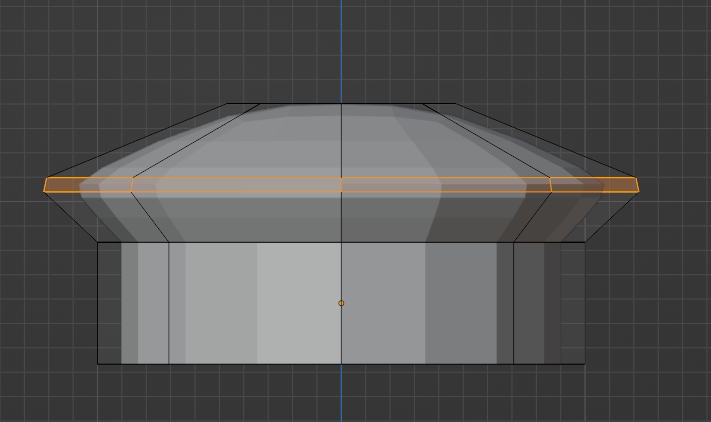
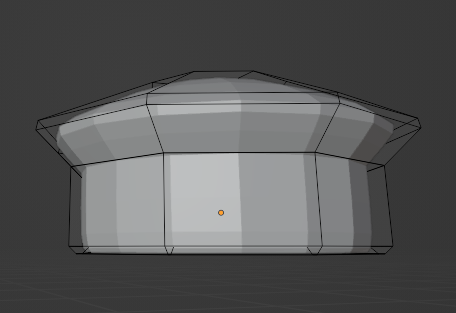
S
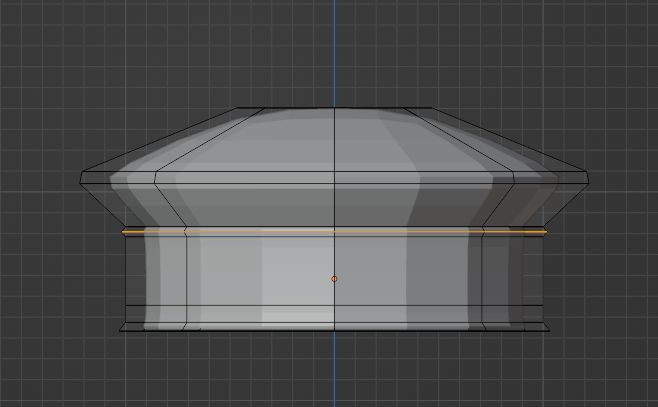
R 빵모자 기울이기
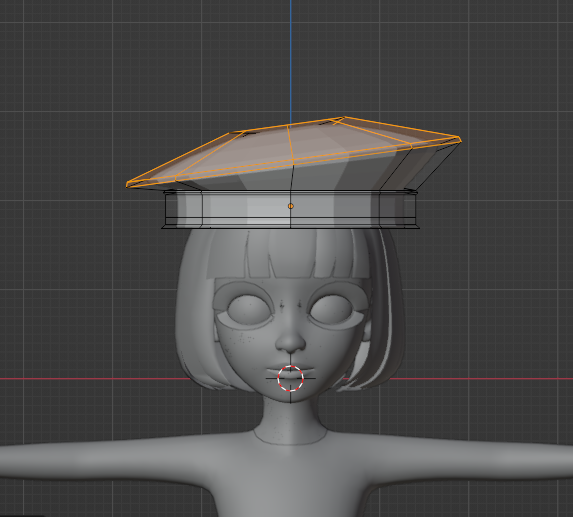
모자에 장신구 붙이기
Ctrl C V
Face - Project Individual Elements / Align Rotation to Taget 체크
Snap - G

Sharp, Smooth 등 기능 사용하기!
**리본 두께를 안 준 이유
미리 두께를 지금 주면 그 두께의 면에대한 UV 작업 다시 해야하므로
리본 UV작업 후 두께를 주면 한번에 해결 가능!!
Shift Tab 토글이
휘어있는 값 맞추기 (곡선 -> 직각 정렬)
가운데 정렬 선택 후, 마우스 우클릭 Align X, Y
L - 마우스 우클릭 Follow Active Quads

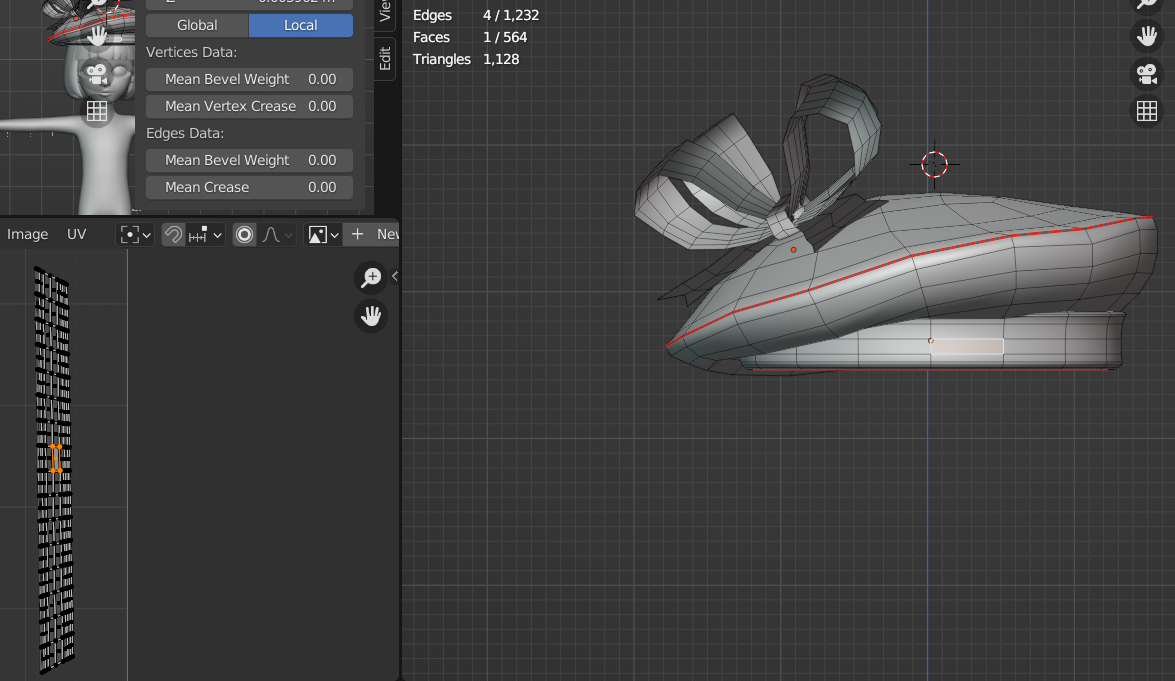
photoshop png 작업 후
Material Properties - Material (new) 생성
Shade Editor

Ribon 매끄럽지 않다면 Subdivisiton Surface
두께 설정
Modifier Properties - Solidify
Thickness 0.001m / Offset 1.0000

불필요한 Edge 정리 Dissove Edge
***
Ctrl J
Object - Apply - All Transforms
Roataion X -90 / Scale XYZ 100

Object - Apply - All Transforms
Roataion X 90 / Scale XYZ 0.010

HW_Ribbon - Armature 선택 후 Ctrl P - With Automatic Weights

Face Weight 웨이트 값 가져오기
Armature - dummyFace - HW_Ribbon(만든 Object)
Weight Paint - Weights - Transfer Weights - Transfer Mesh Data - Source Layers~ - By name
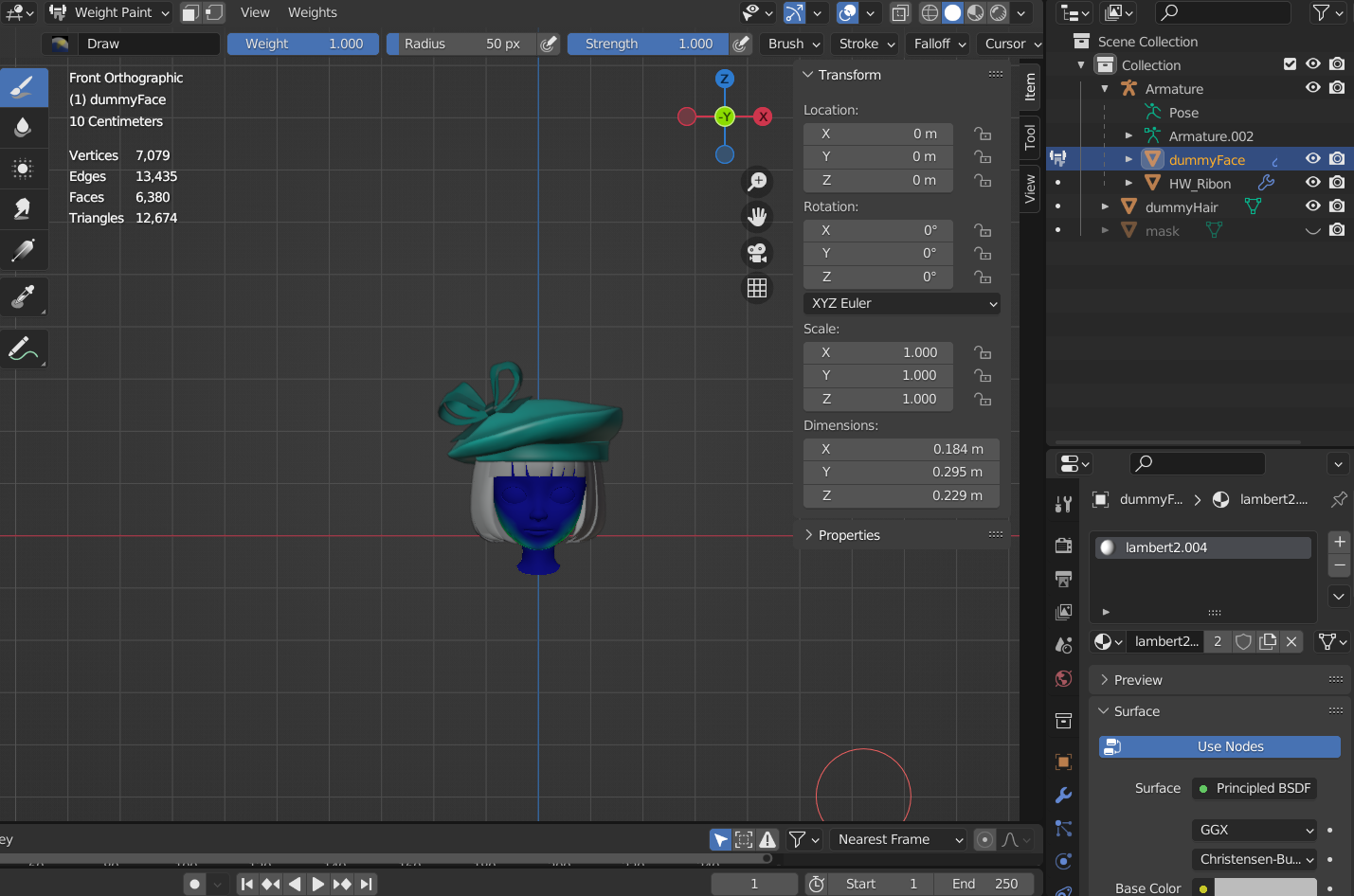
Armature - HW_Ribon - mask 선택 후 fbx 파일 추
bake animation 끄고 저장
'한국 Korea > 정보 Others' 카테고리의 다른 글
| 제페토 블렌더3D 설치 및 기본 인터페이스 (0) | 2023.03.19 |
|---|---|
| 제페토 블렌더 3D 모자 만들기 (0) | 2023.03.19 |
| 제페토 블렌더3D 모델링 기초 (0) | 2023.03.19 |
| 제페토 블렌더3D 장신구 만들기 (0) | 2023.03.19 |
| 제페토 블렌더3D 리본 만들기 (0) | 2023.03.19 |
댓글