장식달린 상의편
상의와 장식물을 만든후 배치하기
Mask 끄고
maskSkin_Female 켜서 작업
Edit Mode - Edge 선택하여 원하는 디자인 만들기
Select - Select Loop Inner Region - Shift D - Alt S -
Mesh - Separate - Selection
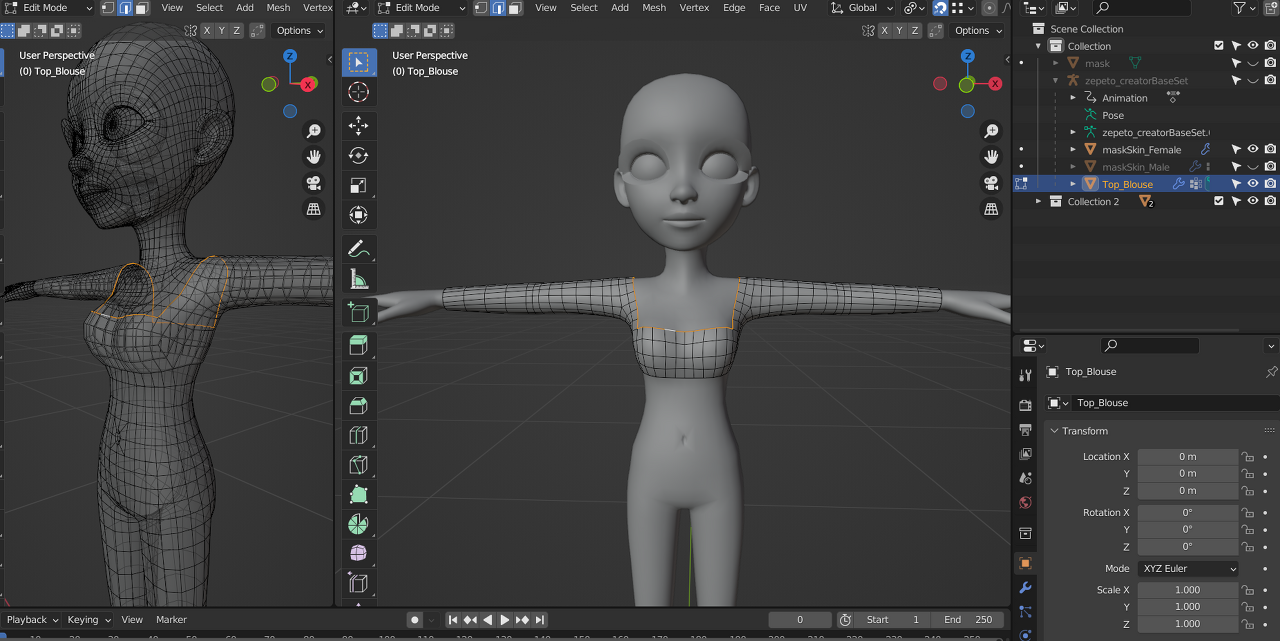
(장식 리본을 Curve 돌) 블라우스 목라인 다시 선택하여 Separate - Selection
Object - Convert - Curve
Add - Mesh - Plane 0.05 / X 0.025m / Y -0.025m

Object - Apply - Location -> Transform XYZ축 모두 0으로 변경됨
나중에 Modify Curve 할 때 이 Curve가 지나가는 기준점이 이 오브젝트의 축
이것을 기준으로 해서 Curve가 배치되기 때문에 반드시 끝에다가 배치
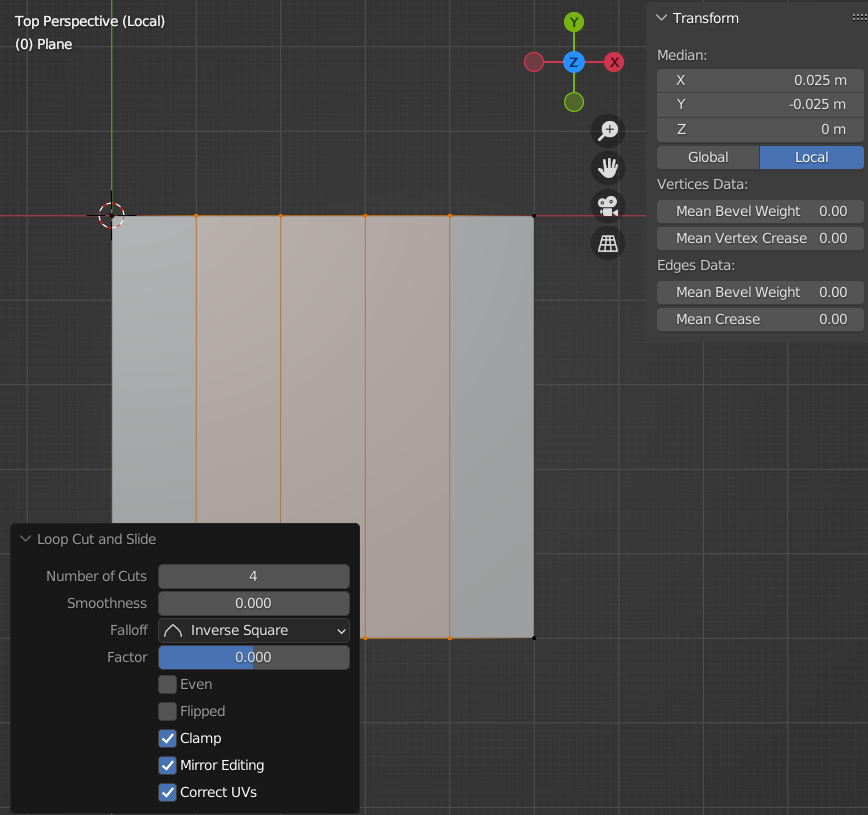
Ctrl R - G Z - S X - Ctrl B
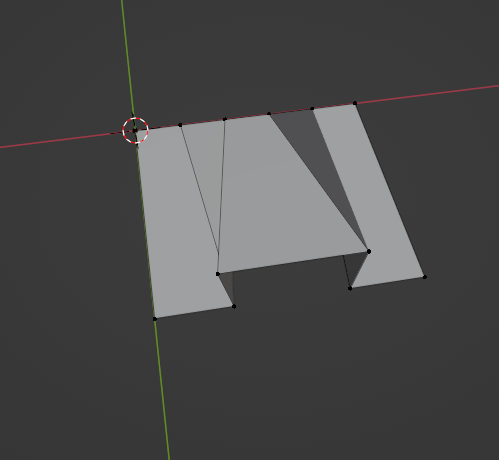
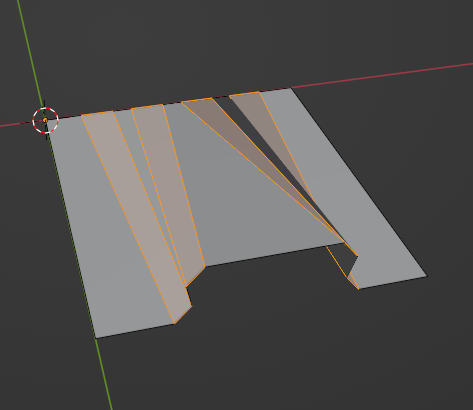
부드럽게 만드는 방법
우클릭 - Shade Smooth
/
Object 선택
Property Modify Property
Array Count 올리기
Curve 선택 (아웃라인으로 선택 가능)

Curve 선택 - Edit Mode
Ctrl T 오브젝트의 회전값 조절 (Plane 선택 후 회전X)
Count S로 조절
Merge 상태가 너무 크면 가까이 있는 엣지가 모두 붙어서 크기 조절 0.01 -> 0.001
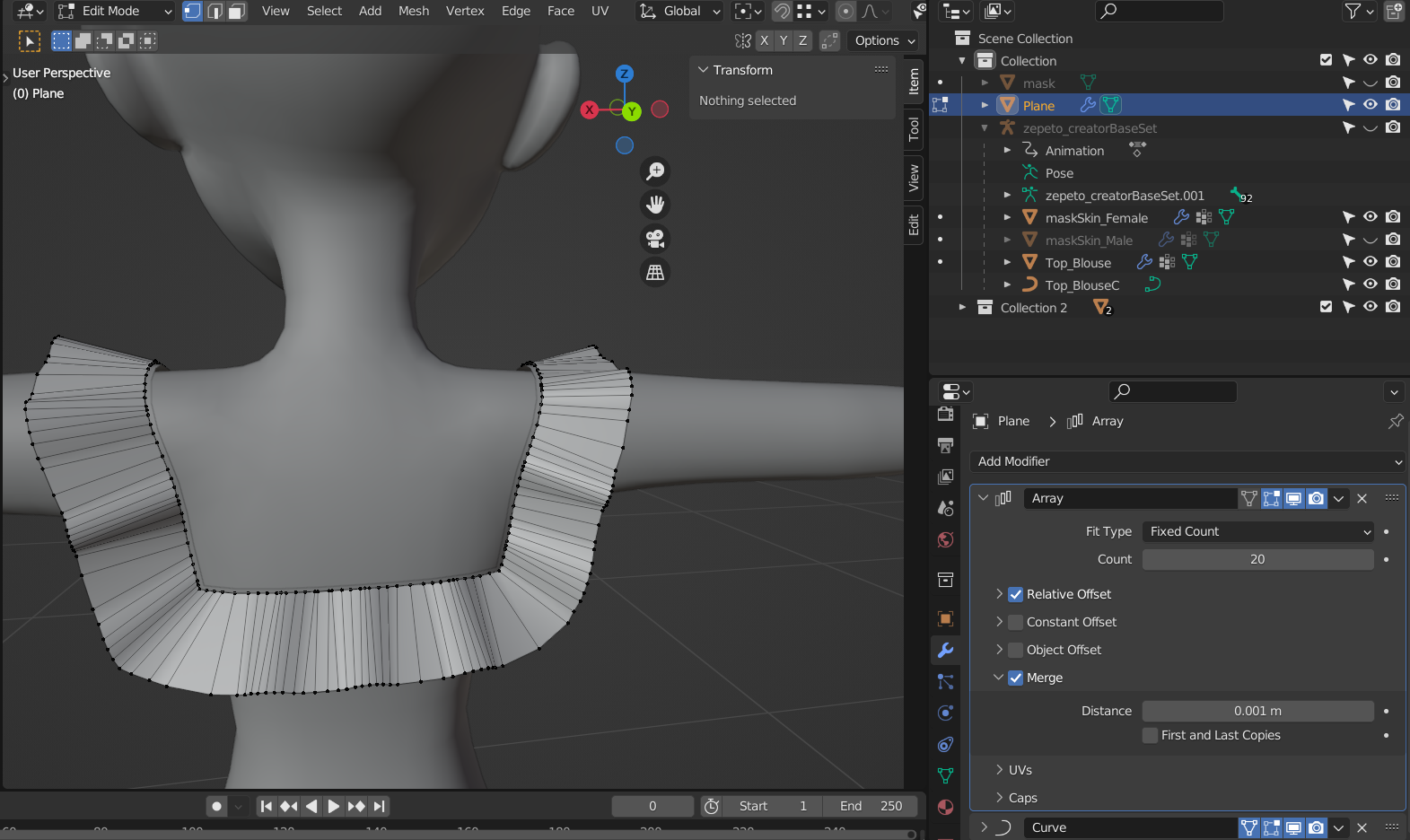
Edit Mode - Ctrl T 들려있는 각도 조절
Shift D 리본 복사 -> Ribon2
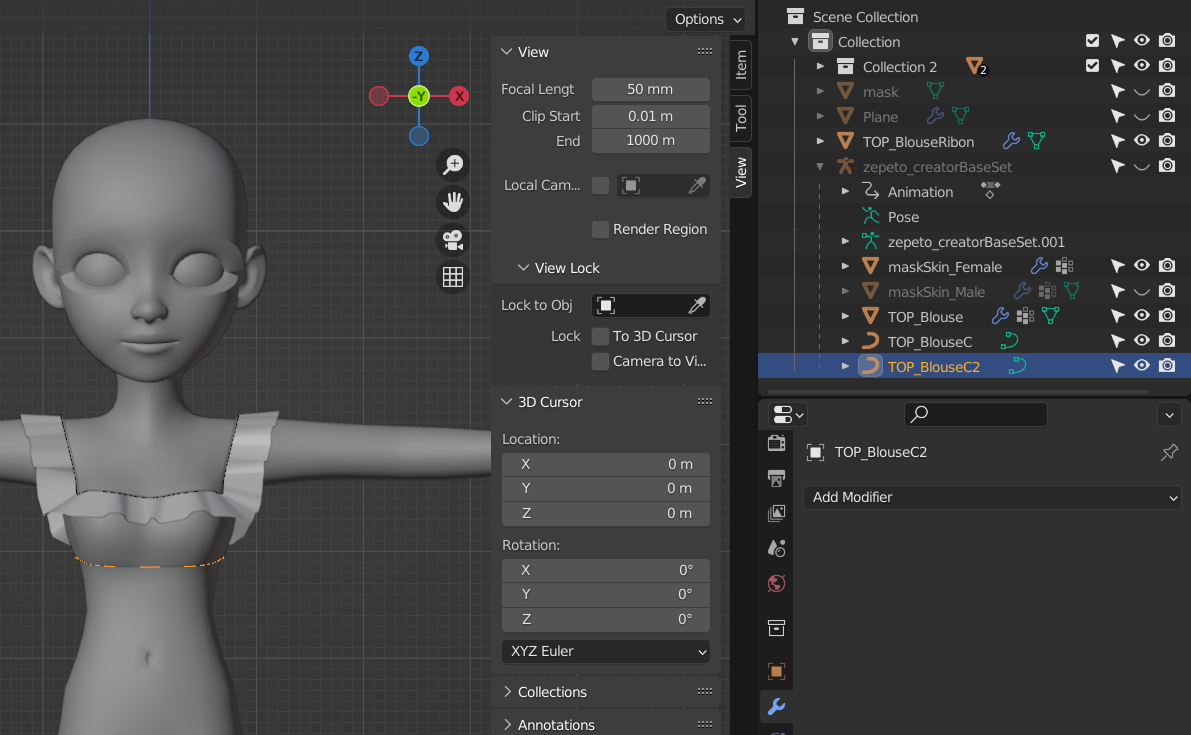
아래쪽 Edge Separate - Selection 독립
Object - Convert - Curve --> C2
Curve의 소스 변경
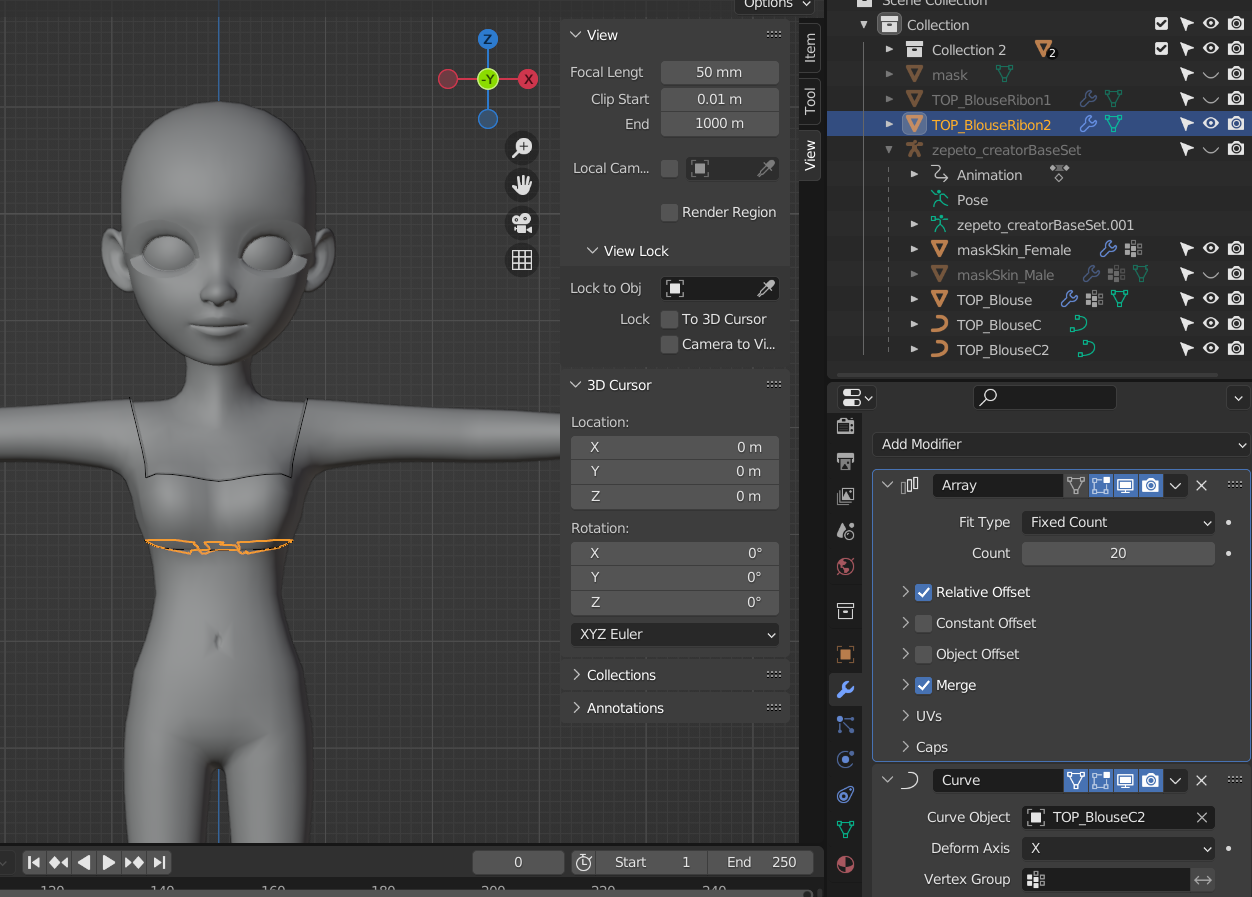
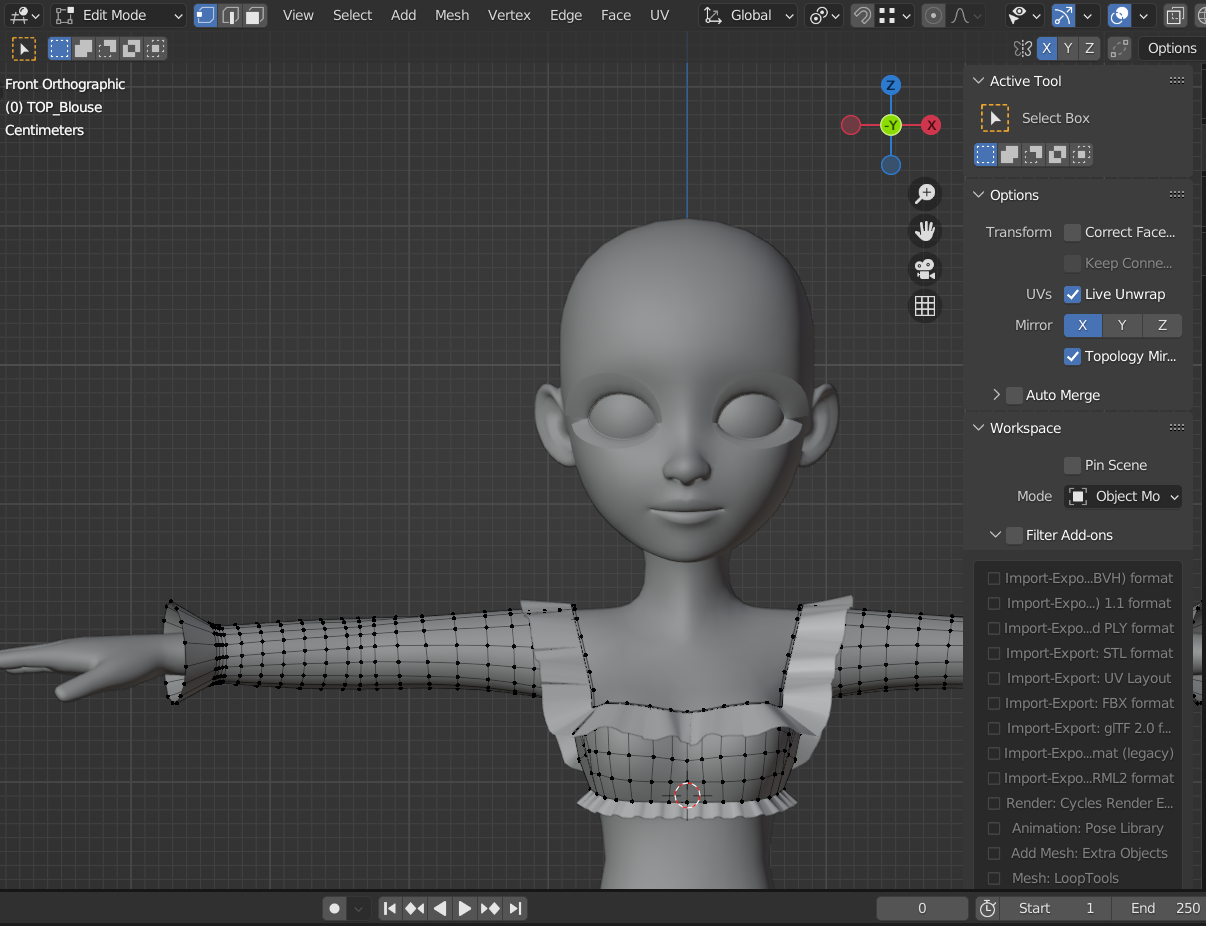
소매 만들기
Shift B
Mirror X Topology Mirror
S - Shift X
작업한 Ribon -> UV 작업 후 Ctrl J
Mask
MaskSkin_Female 가슴부분 다르기때문에 아이템화 해야함
: edit mode Female 선택 - edit mode 목 / 가슴 / 어깨(팔) 선택
Shift D - Separate Selection
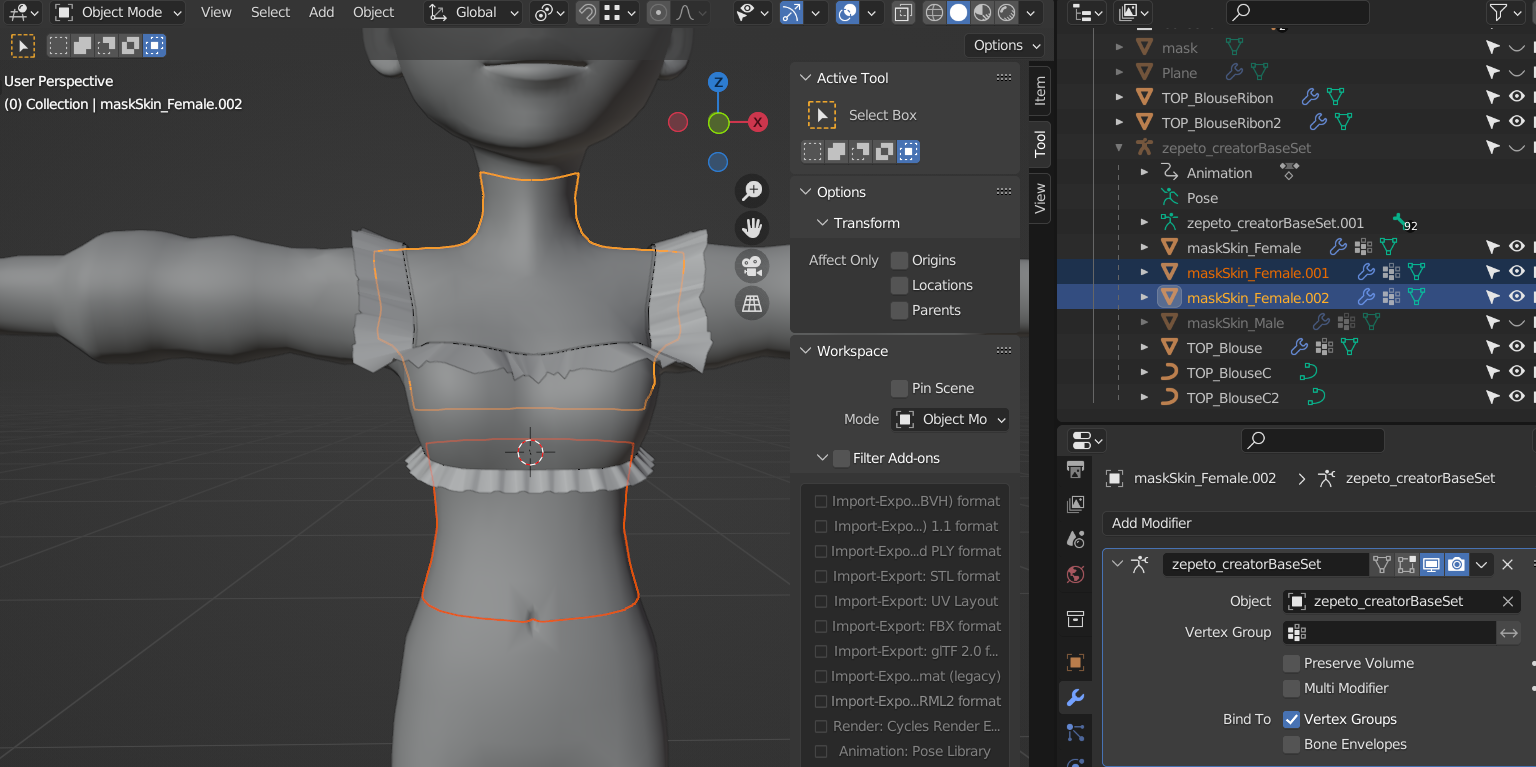
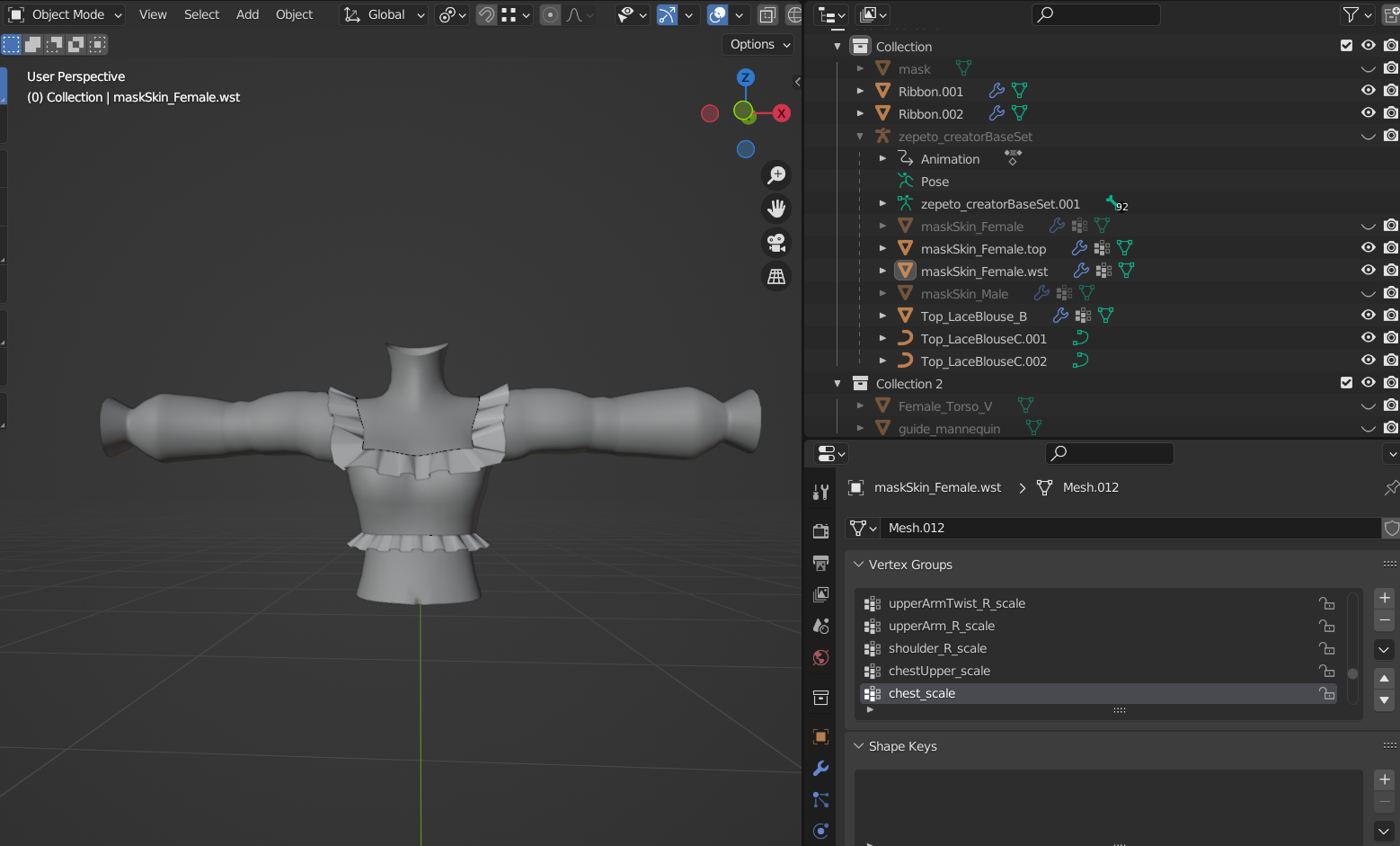
소매 끝부분 다듬기 S
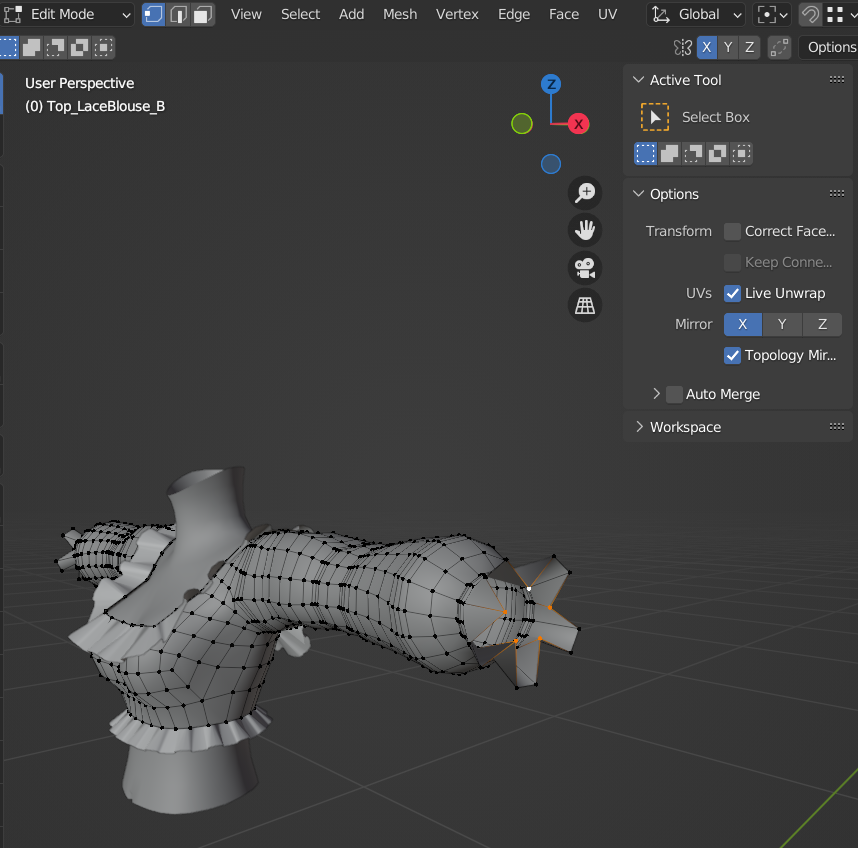
Shift D - Alt S 두께 주기

두께 채워주기
마우스 우클릭 - Loop Tools - Bridge
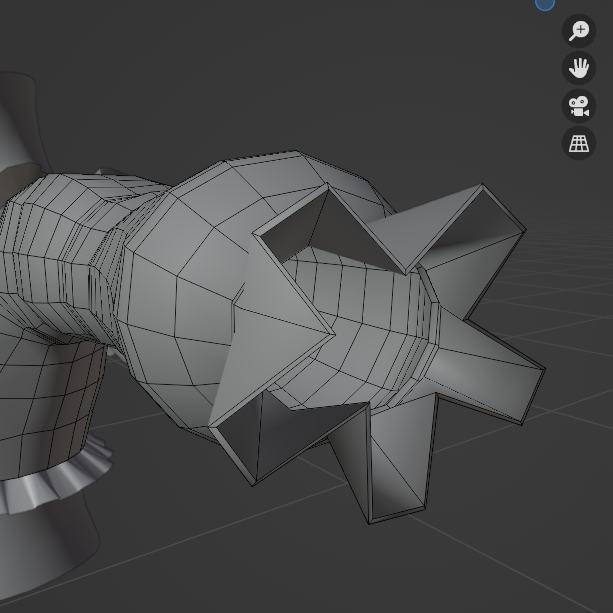
Ctrl R 소매 끝단 마감(겉/속 2번)

몸통(가슴-허리) Shift D - Separtate Selection

UV와 Texture 작업하기
Ribbon 화면 끄기

Ribbon만 UV작업
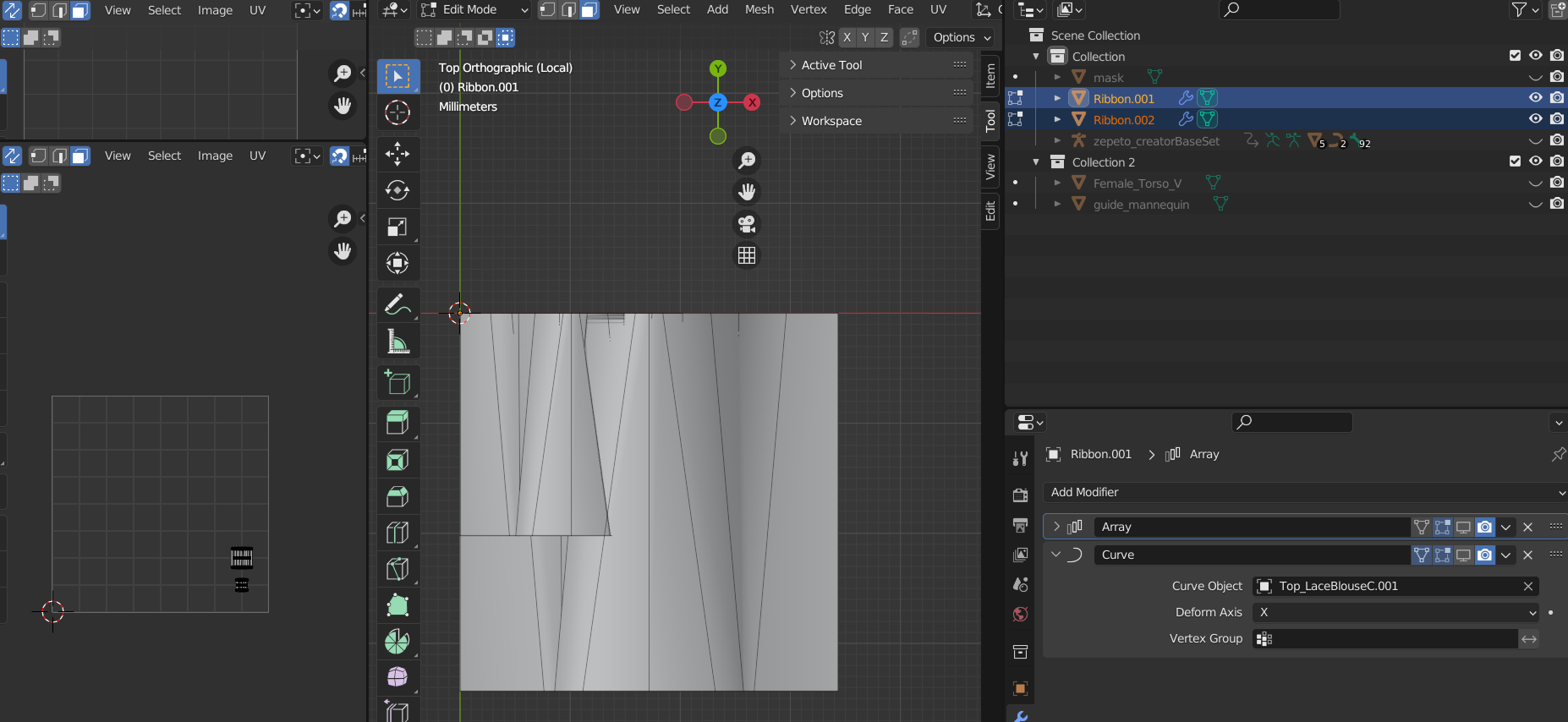
화면 상태 되돌려주기
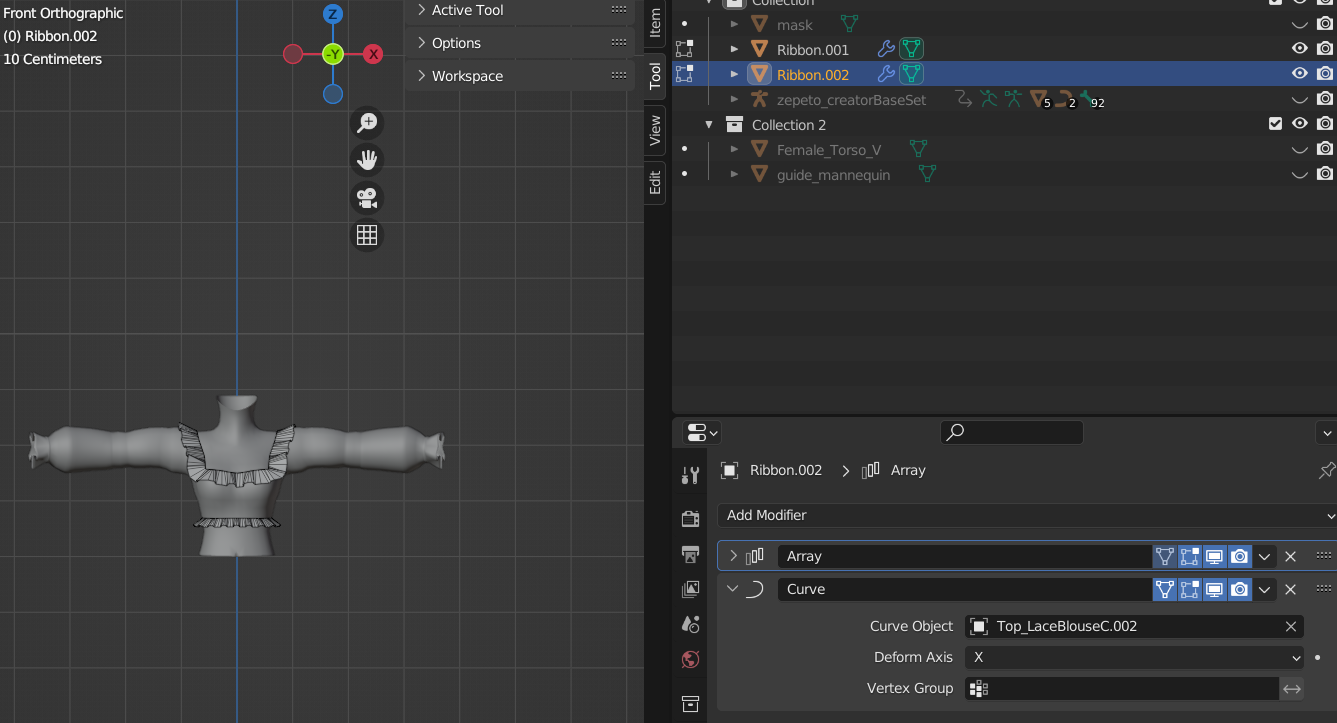
위에서부터 (Array - Curve 순으로) Apply
UV 작업

Ribbon과 UV합치기
주의!! 합치기 전 각 아이템의 UV Maps 이름을 동일하게 처리해야 함!

UV Editor UV이름 동일하게 수정
가슴, 몸통도 마찬가지로 UV이름 수정!


가슴&몸통 - 리본 - 아이템 합치기 Ctrl J
순서: 가슴&몸통 - 리본 - 아이템

가슴&몸통 제외 (All UV's 끄고) Export UV layout

포토샵 작업 - 스크린 - 패턴 입히
패턴부분 투명하게 추출하려면 png파일에서 배경 제거 후 저

Shader Editor
기존에 저장되어 있는 Material 삭제 - New Material 2개 만들
가슴(투명X) 팔(투명) -> 두 가지 재질이 들어가야 함
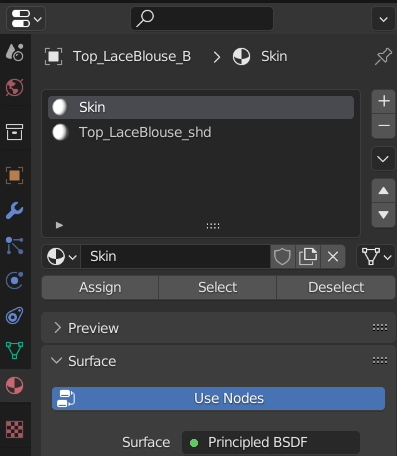
Add - Texture - Image - Texture - Base Color 연
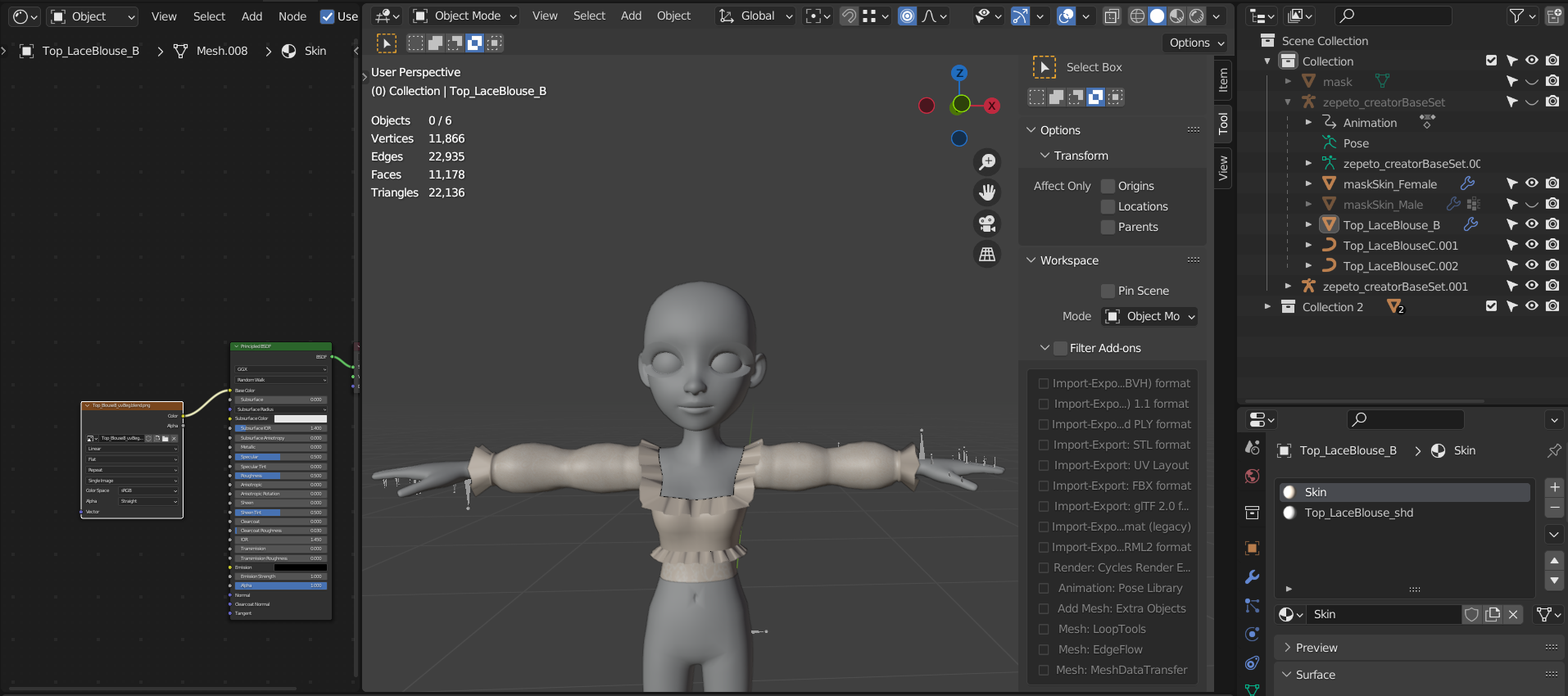
몸통&가슴 - Material Skin 선택 후 Assign

Material 아이템(Top_LAceBlouse_shd.001) Duplicate
투명한 부분에 사용될 Material 이름 뒤에 T

Material 정리
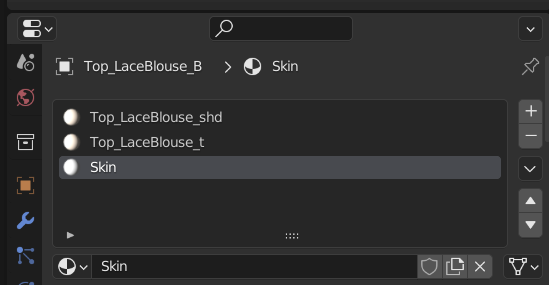
투명한 부분이 될 부분 선택해서 Material Assign(Top_LaceBlouse_t)
웨이트 작업하기
레이스를 웨이트의 영향권 안에 들어가게 하는 것이 핵심!
zepeto_creatorBaseSet - maskSkin_Female - 아이템 Ctrl키 누르며 선택 후
Weight Paints - Weights - Transfer Weight - Source Layers Selection - Byneme
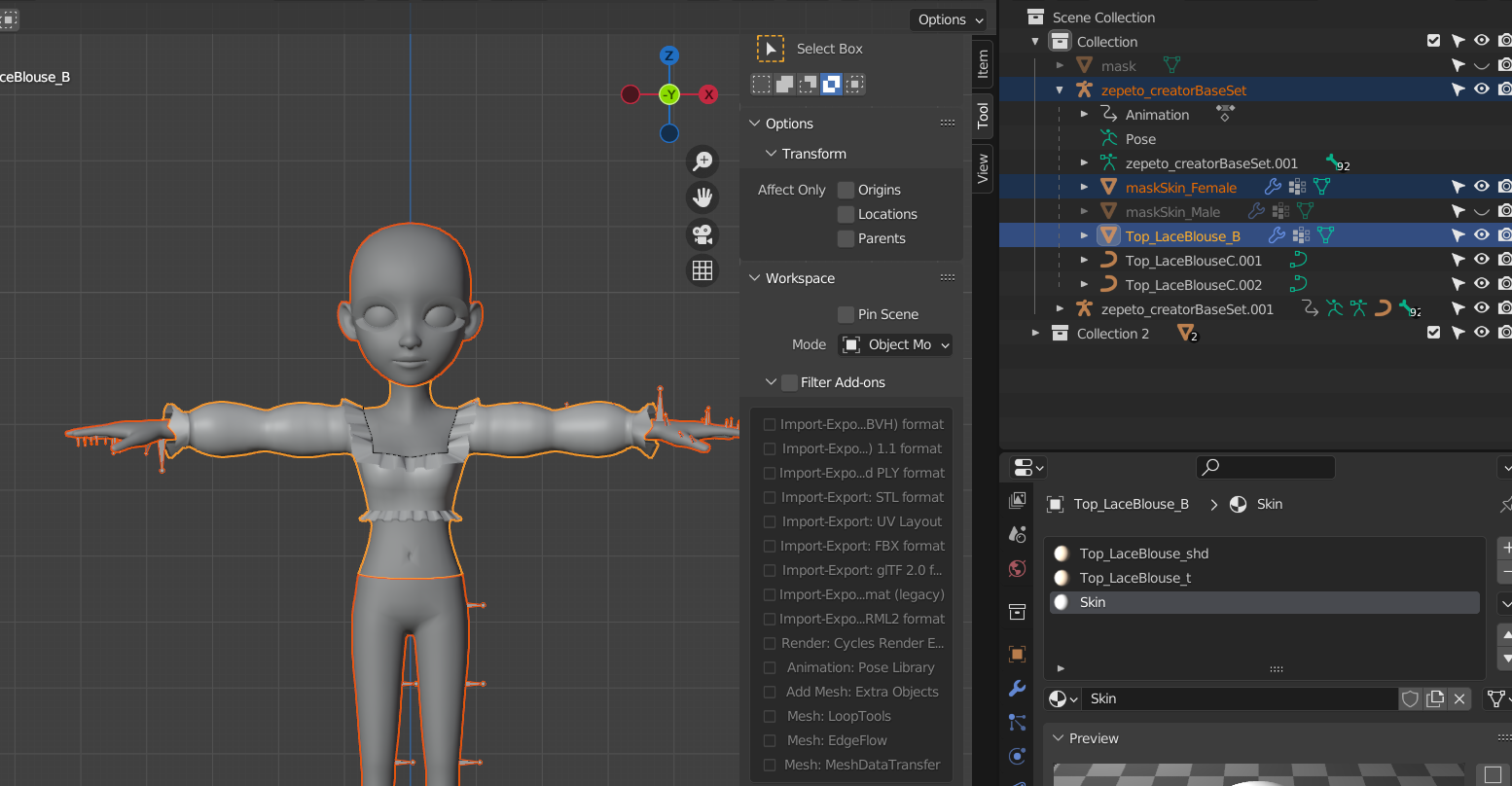
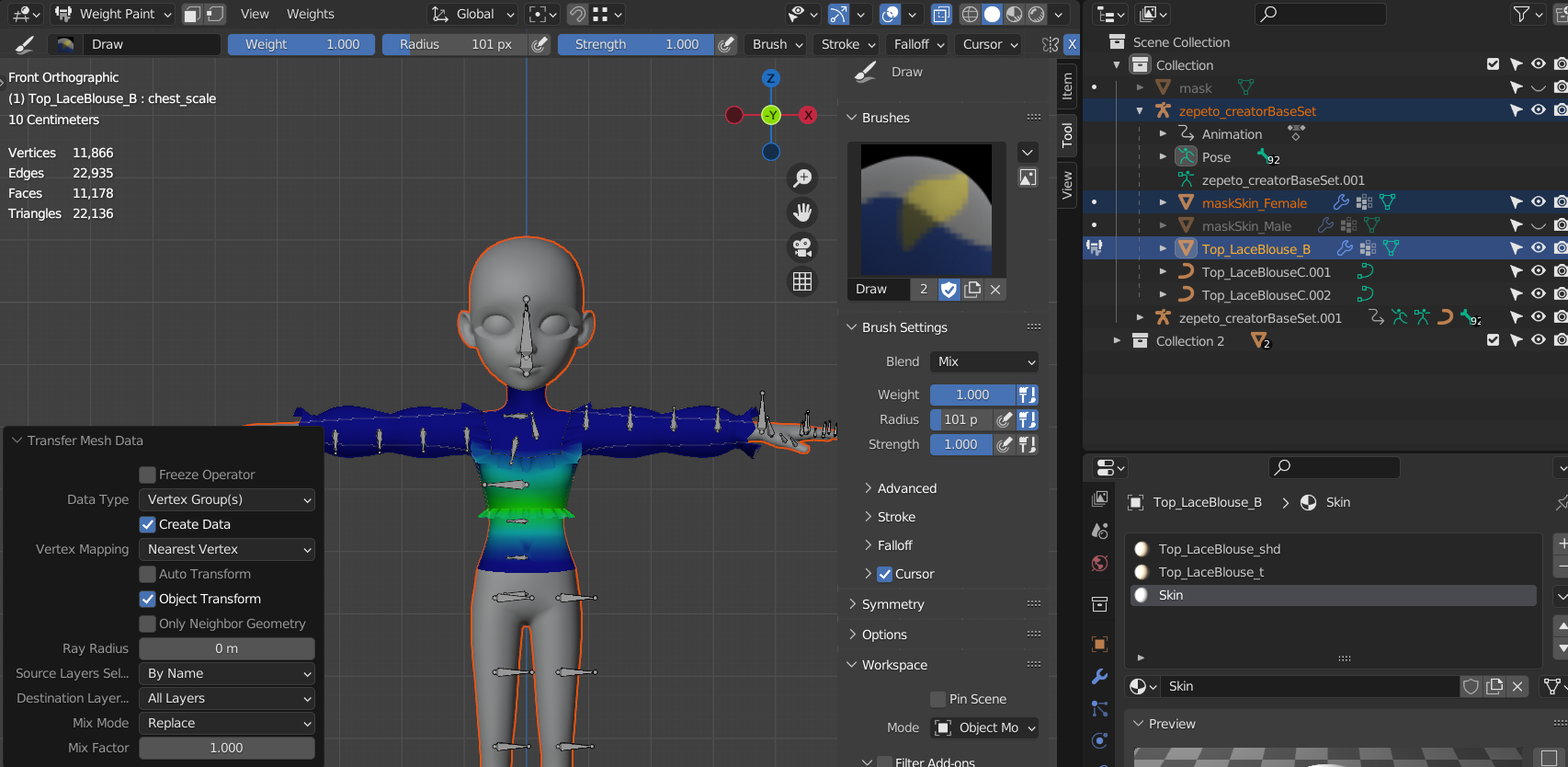
zepeto_creatorBaseSet - 아이템
Weight Paints에서 Bone Ctrl 누르고 R 회전으로 제대로 되었는지 확인
Vertex Paints작업 - mask
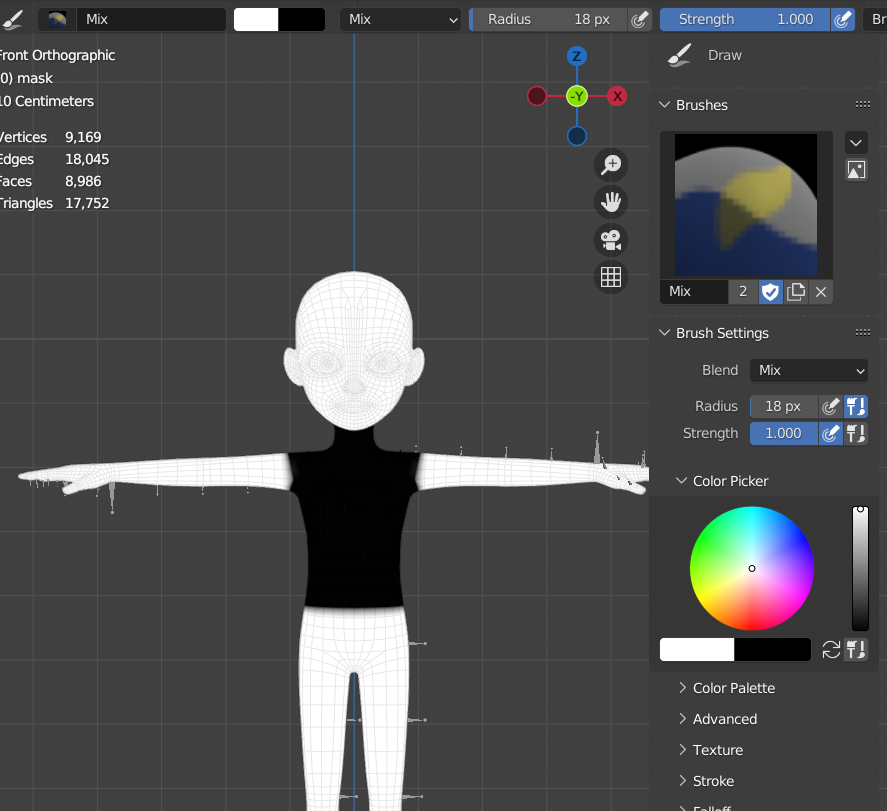
Mesh - Normals - Recalculate Outside
모두 바깥쪽으로 되어있는지 확인
아니라면 Mesh - Normals - Flip
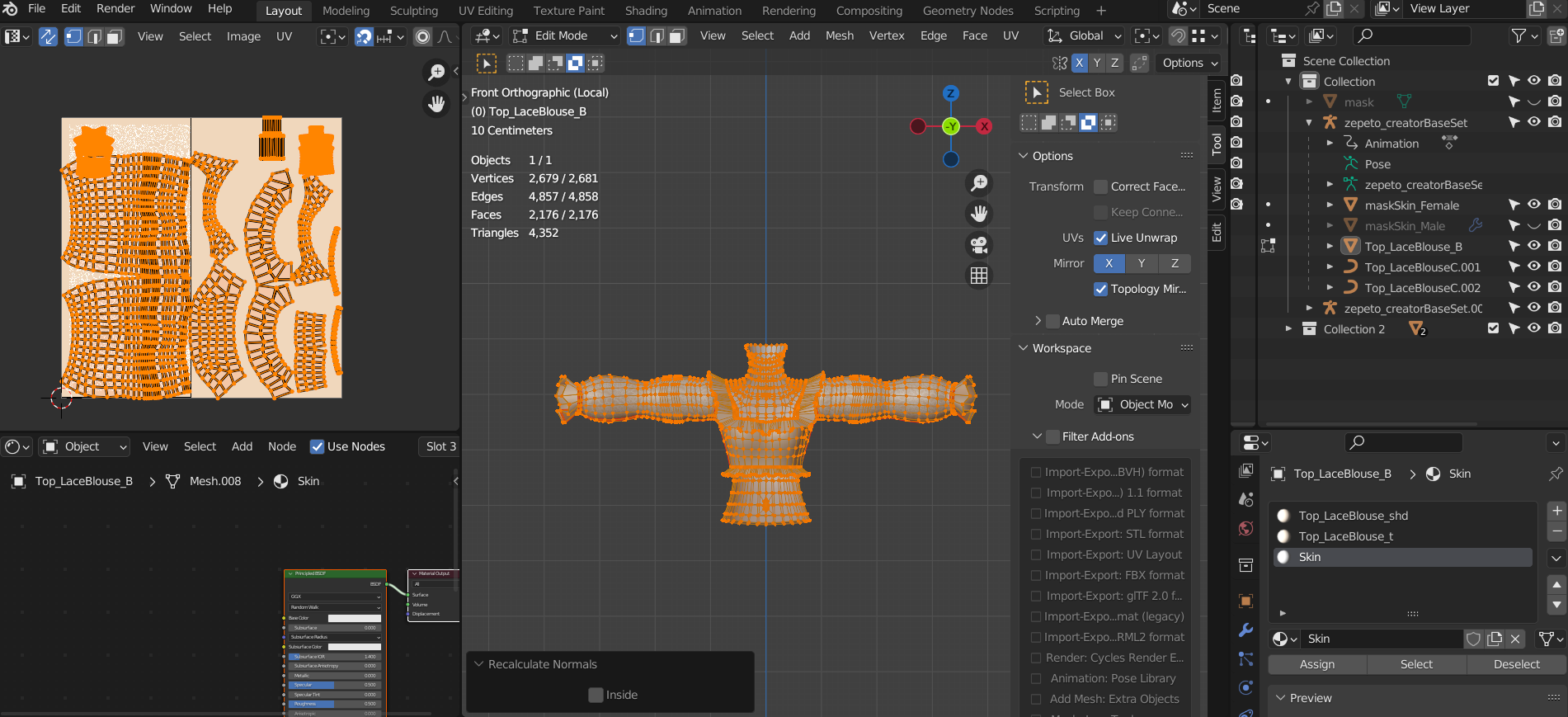
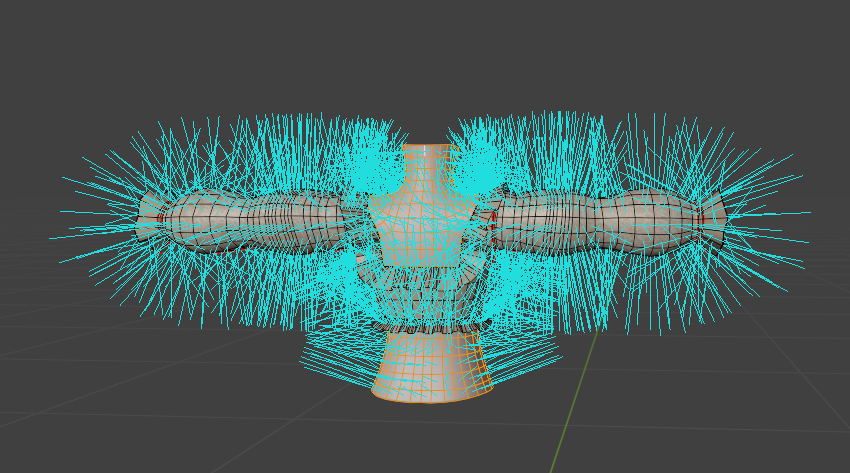
UV Editor 수정 -Y축으로 1m 이동
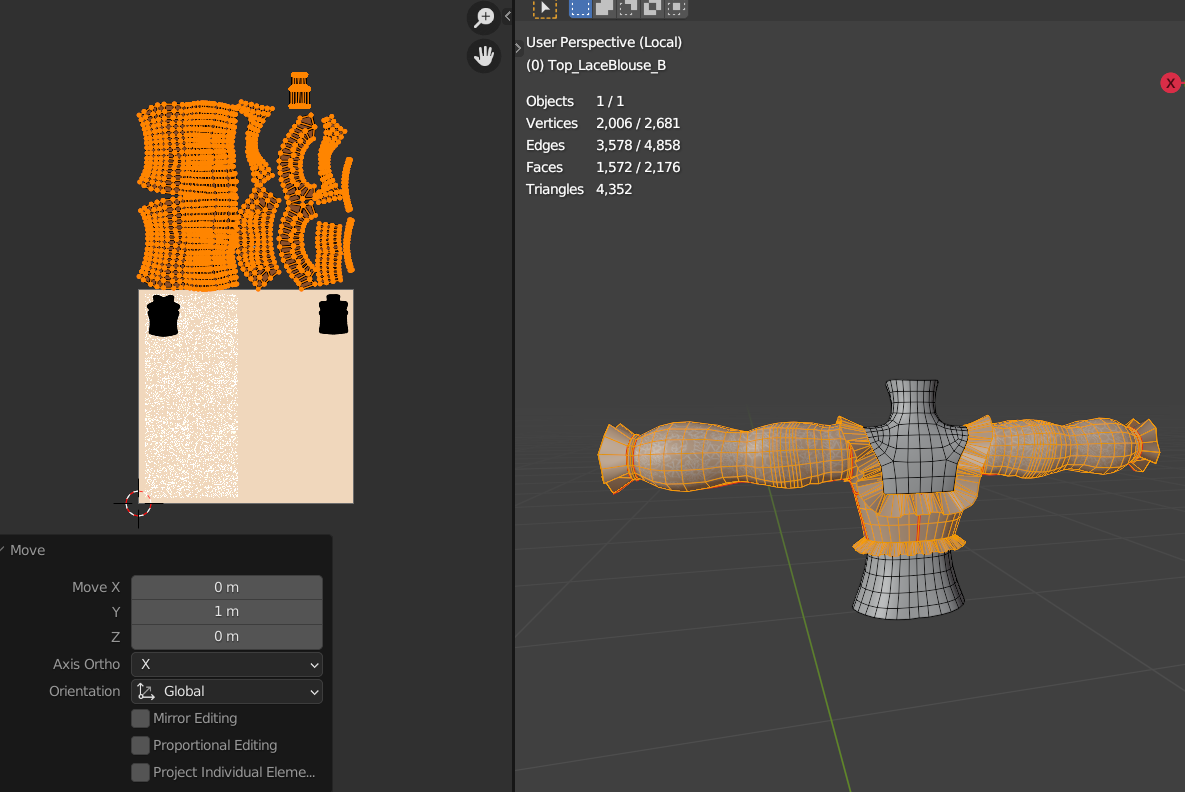
*커스텀 쉐이더에서 제페토에서 제공하고 있는 커스텀 쉐이더에 여러가지 방법에대한 동영상 참고
벨벳 쇠 같은 쇠붙이 효과 등 어떤 uv좌표를 이용하는지 참고할 것!!
fbx파일로 저장
mask - zepeto_creatorBaseSet - 아이템
제페토 Custom Shader 설명 및 작업하기
fbx파일 Material 불러오기
이미지 파일 1024로 크기 줄이기
커스텀 쉐이더 투 사이드 쉐이더 (수업자료에서) 불러오기
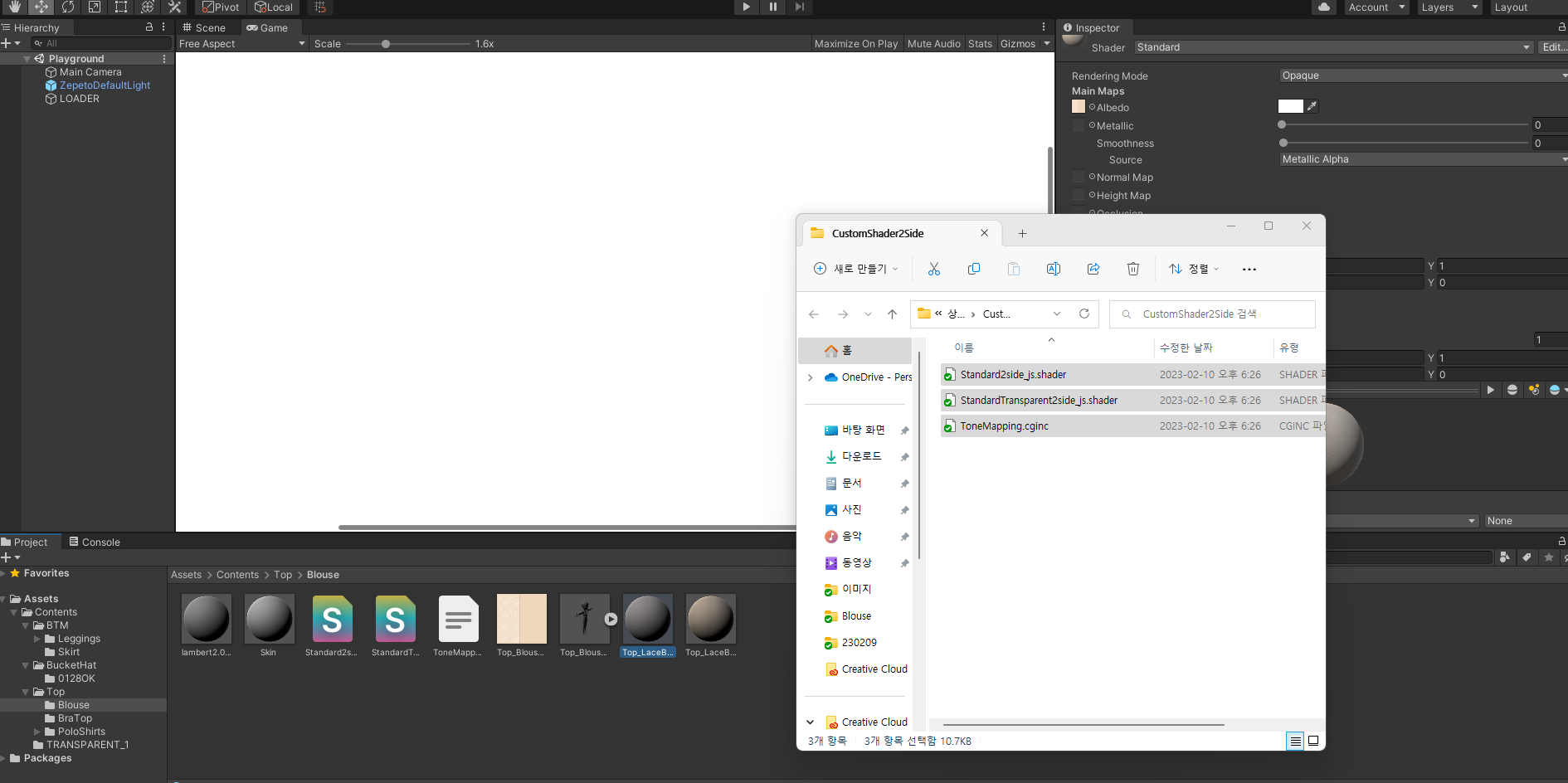
Material - Zepeto Standard로 변경
Standard2side_js -> Top_LaceBlouse_shd 드래그하여 얹기
StandardTransparent2side_js -> Top_LaceBlouse_t 드래그하여 얹기

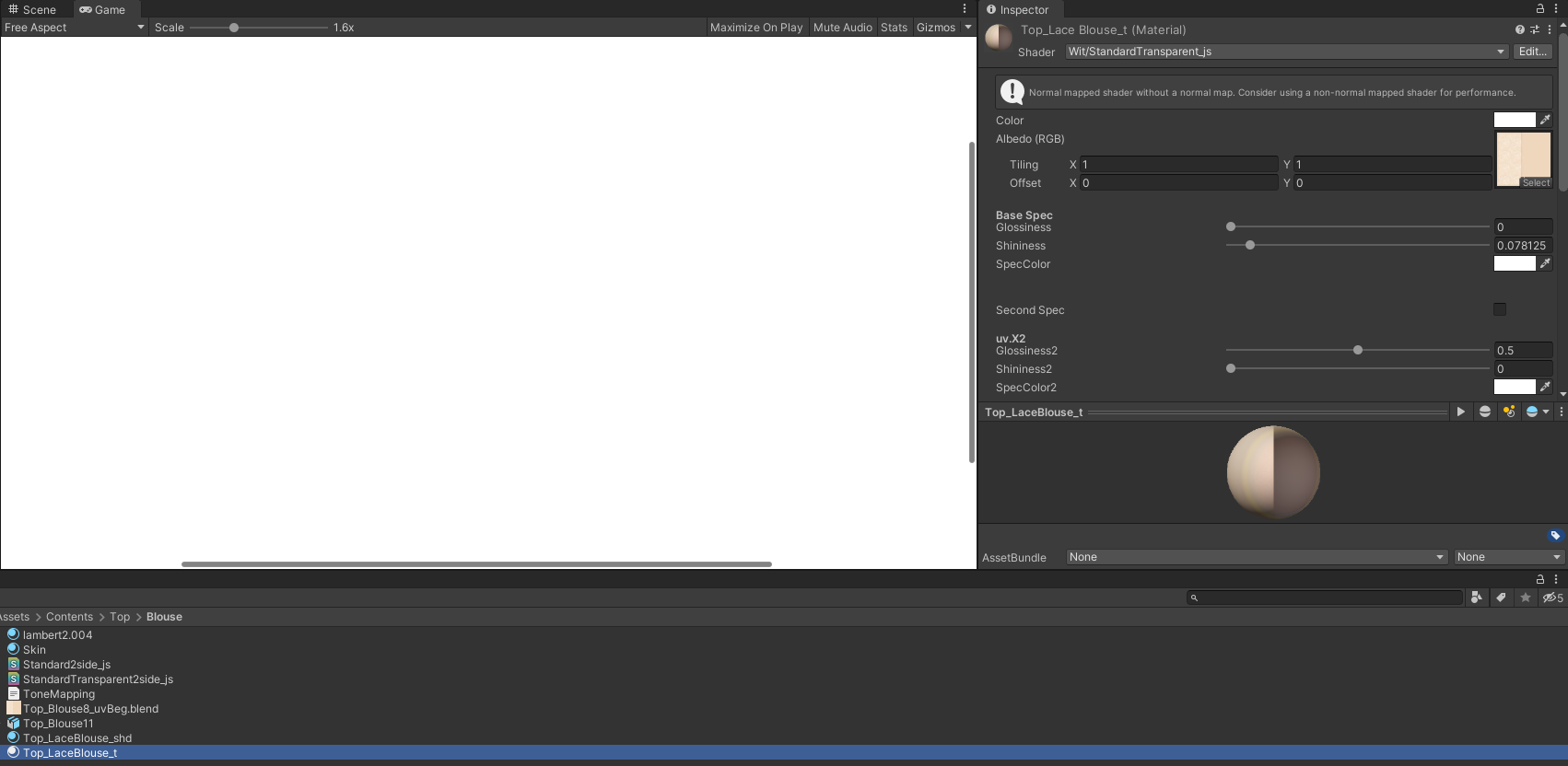
Convert to Zepeto Style
transparent material - Color A 투명도 조절

Rim Color
컬러 조정하면 해당 컬러로 옷 주위를 둘러싸는 듯한 느낌을 주어 부드럽게 표현 가능
Rim Color 높을수록 림 라이트 부분 영역이 줄어들어 1.5정도가 적당함

수정 후 다시 Convert to Zepeto
**Skin Material은 이름 붙일때 Skin 1 안되고 무조건 Skin 영어 글자만 넣기
Export as Zepeto
업로드
'한국 Korea > 정보 Others' 카테고리의 다른 글
| 블로그 수익화 - 2. 수익형 블로그 시작하기 (0) | 2023.03.19 |
|---|---|
| 블로그 수익화 - 1. 수익형 블로그 바로 알기 (0) | 2023.03.19 |
| 제페토 블렌더3D 하의 만들기(레깅스) (0) | 2023.03.19 |
| 제페토 블렌더3D 상의 만들기(셔츠) (0) | 2023.03.19 |
| 제페토 블렌더3D 설치 및 기본 인터페이스 (0) | 2023.03.19 |
댓글